Du willst direkt zur Anleitung für deinen Flyer?
> Hier entlang, um einen Wickelfalz-Flyer zu gestalten
> Hier entlang, um einen Zickzack-Flyer zu gestalten
> Hier entlang, um einen Fensterfalz-Flyer zu gestalten
Was ist ein Falzflyer?
Ein Falzflyer wird zweimal gefaltet, sodass 3 Flächen entstehen. Zusammen mit der Vorder- und Rückseite hast du also 6 Seiten.
Diese Flyer sieht man überall: Von Speisekarten über Geburtskarten bis hin zu Infoflyern und ausklappbarer Kunst. In einem Wickelfalz-Flyer bekommst du viel Info unter, ohne gleich ein ganzes Heft drucken zu müssen. Außerdem sorgt die besondere Aufteilung für ein spannendes Leseerlebnis, vor allem, wenn du kreativ mit den einzelnen Flächen spielst. Schau dir auch unsere Meisterwerke für schöne Beispiele an!
Wie wird ein Falzflyer gefaltet?
Du kannst einen Falzflyer auf 3 verschiedene Arten falzen:
Wickelfalz: Besteht aus 3 Teilen. Zuerst faltest du den rechten Teil über die Mitte, dann den linken darüber. Die rechte Seite ist etwas schmaler als die linke, damit der Flyer schön schließt.
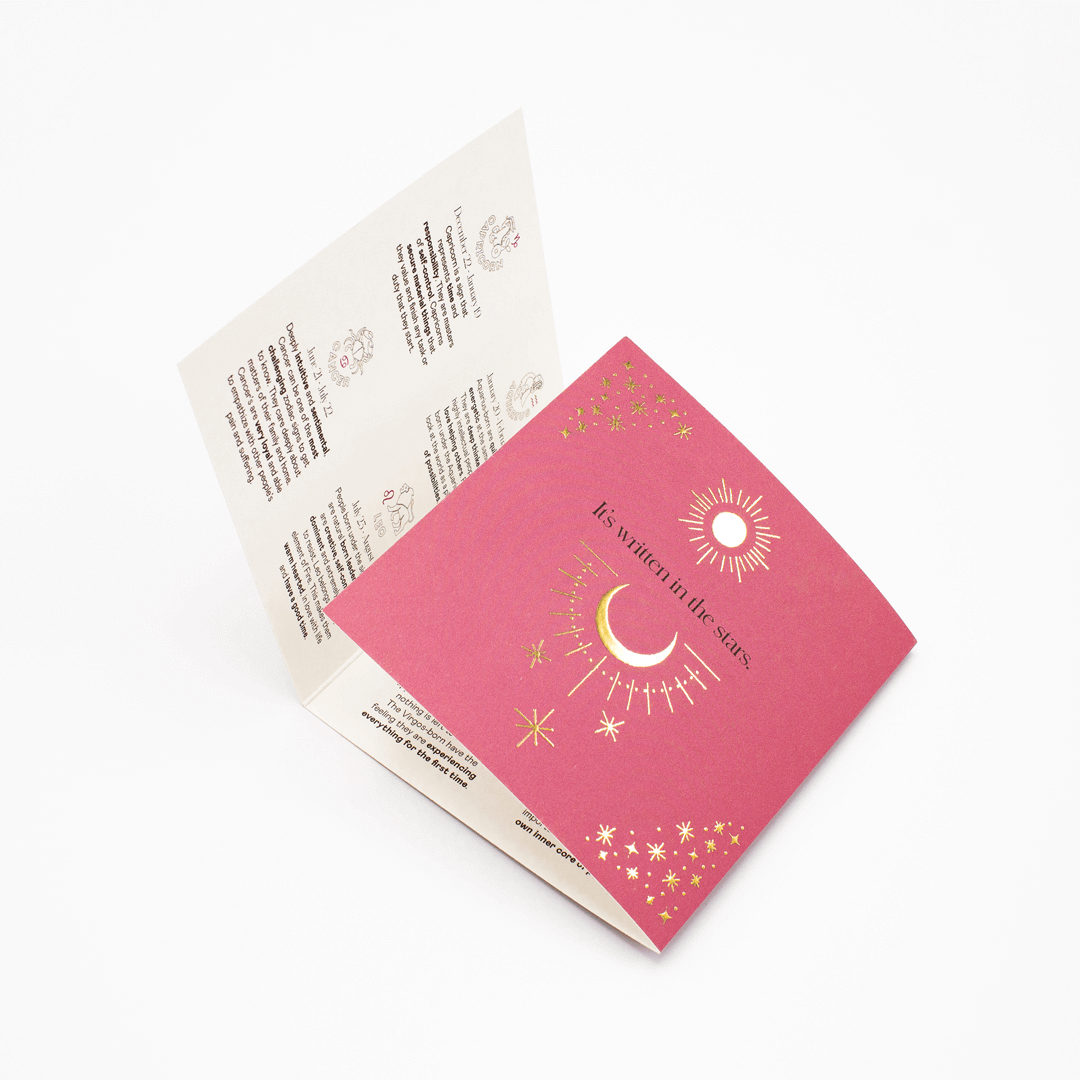
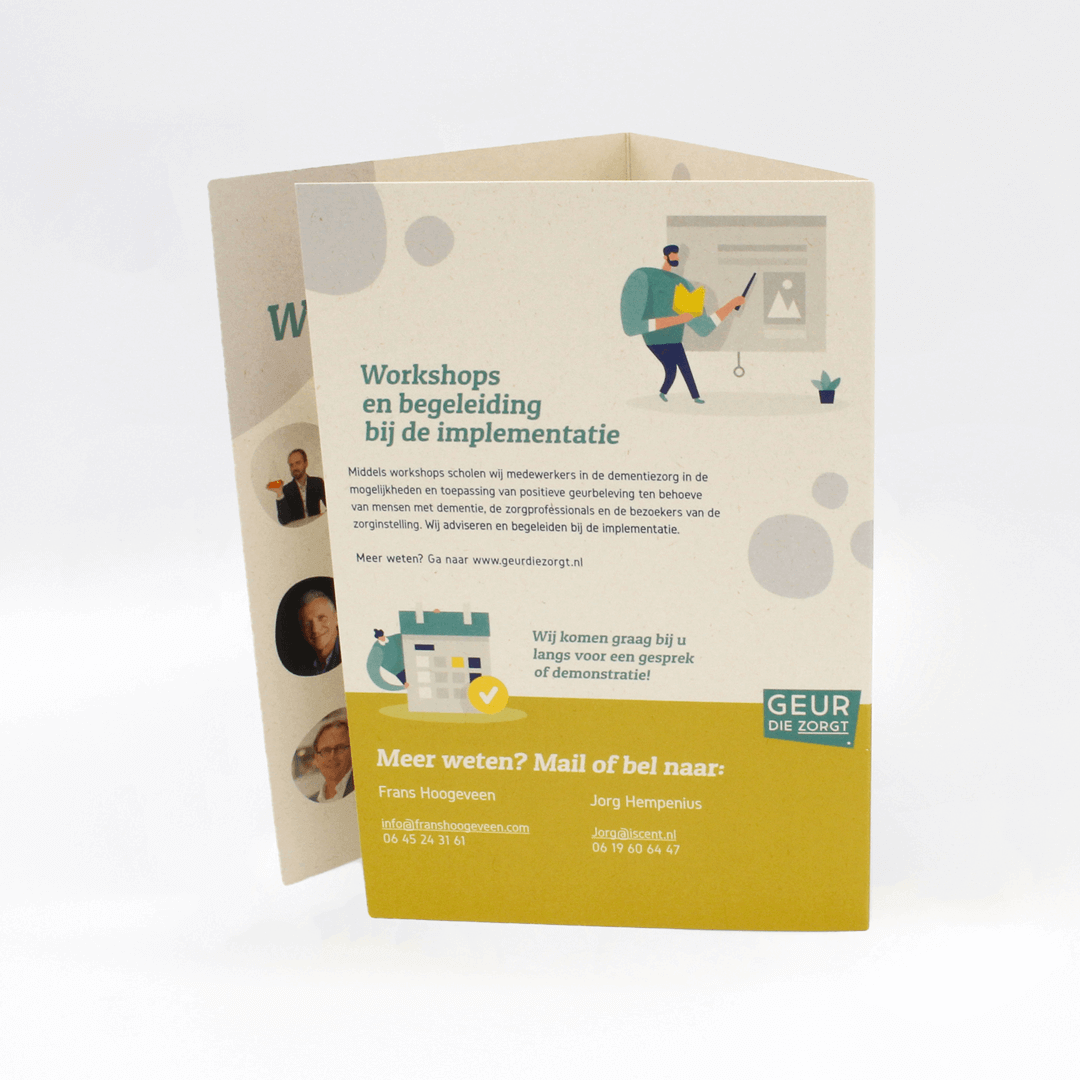
Flyer von Vedder & Vedder (links) und Iscent (rechts)
Zickzackfalz: Hier werden die Seiten so gefaltet, dass von oben ein "Z" entsteht. Der obere Teil ist die Vorderseite, der untere die Rückseite, das schräge Mittelstück ist deine mittlere Seite. Zickzackfalz wird auch Leporello genannt.
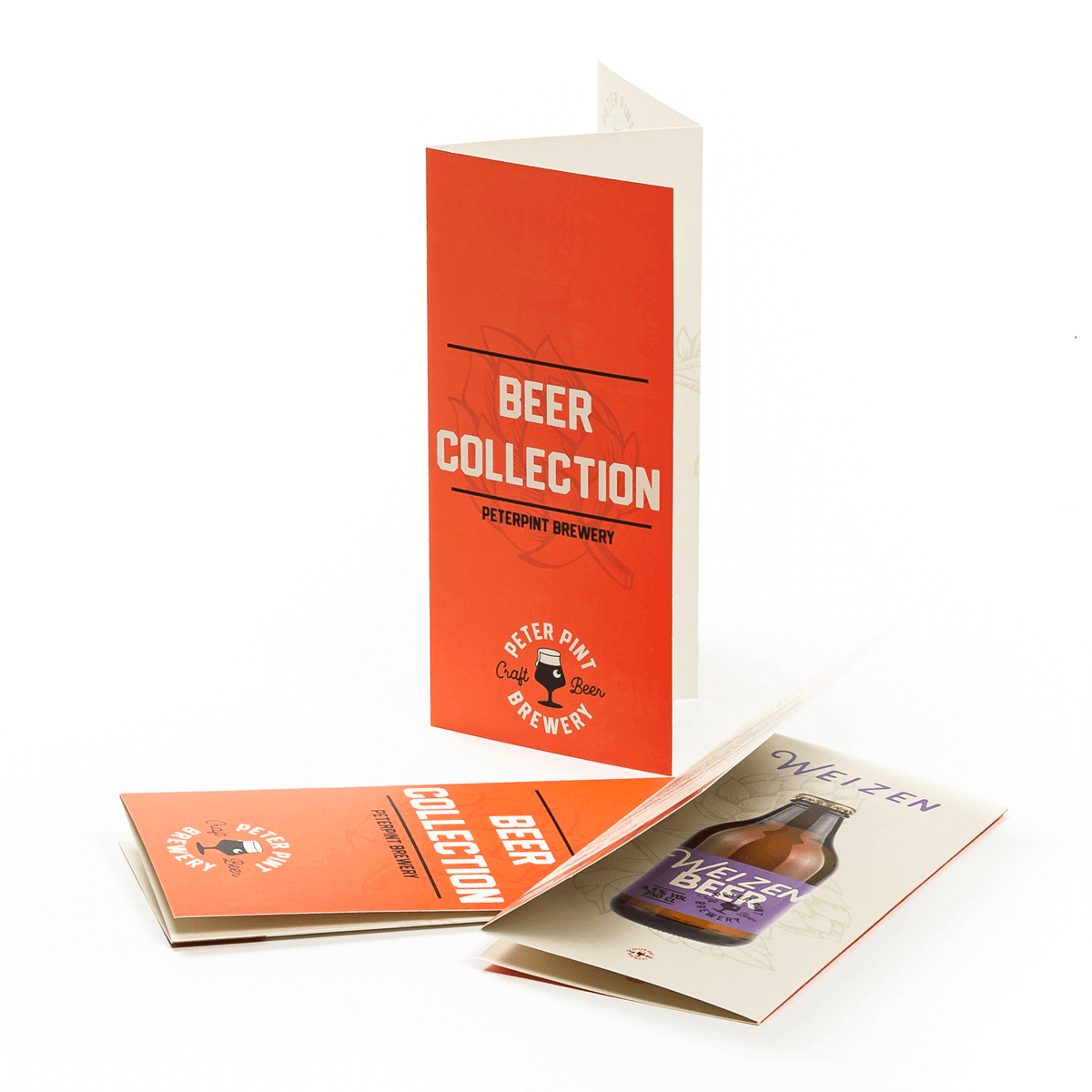
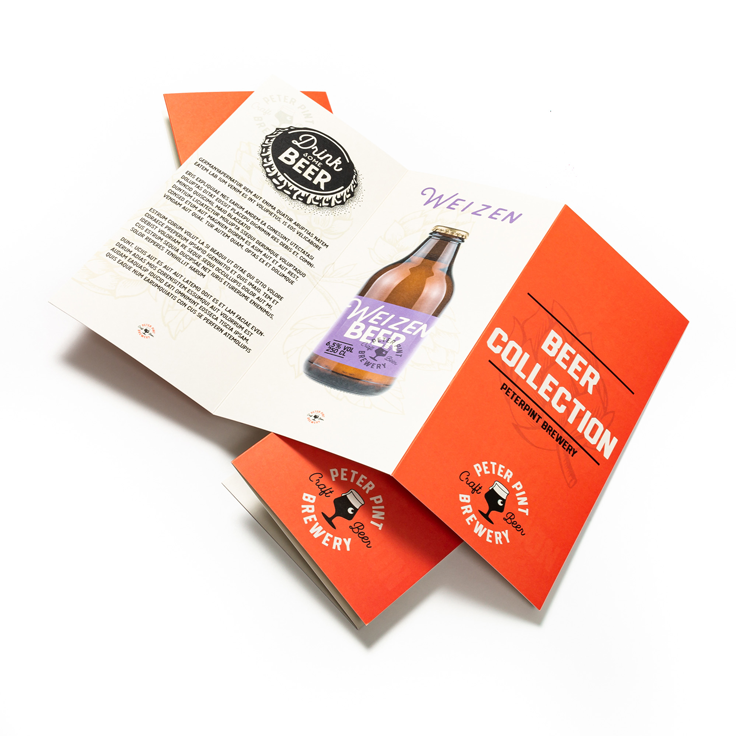
Flyer von PeterPrint
Fensterfalz: Diese Faltung kennt man vor allem von Karten und nennt sich auch Fensterfalz. Die linke und rechte Seite werden dabei zur Mitte hin gefaltet und schließen exakt aneinander an, ohne sich zu überlappen. Besonders beliebt bei Geburtskarten.
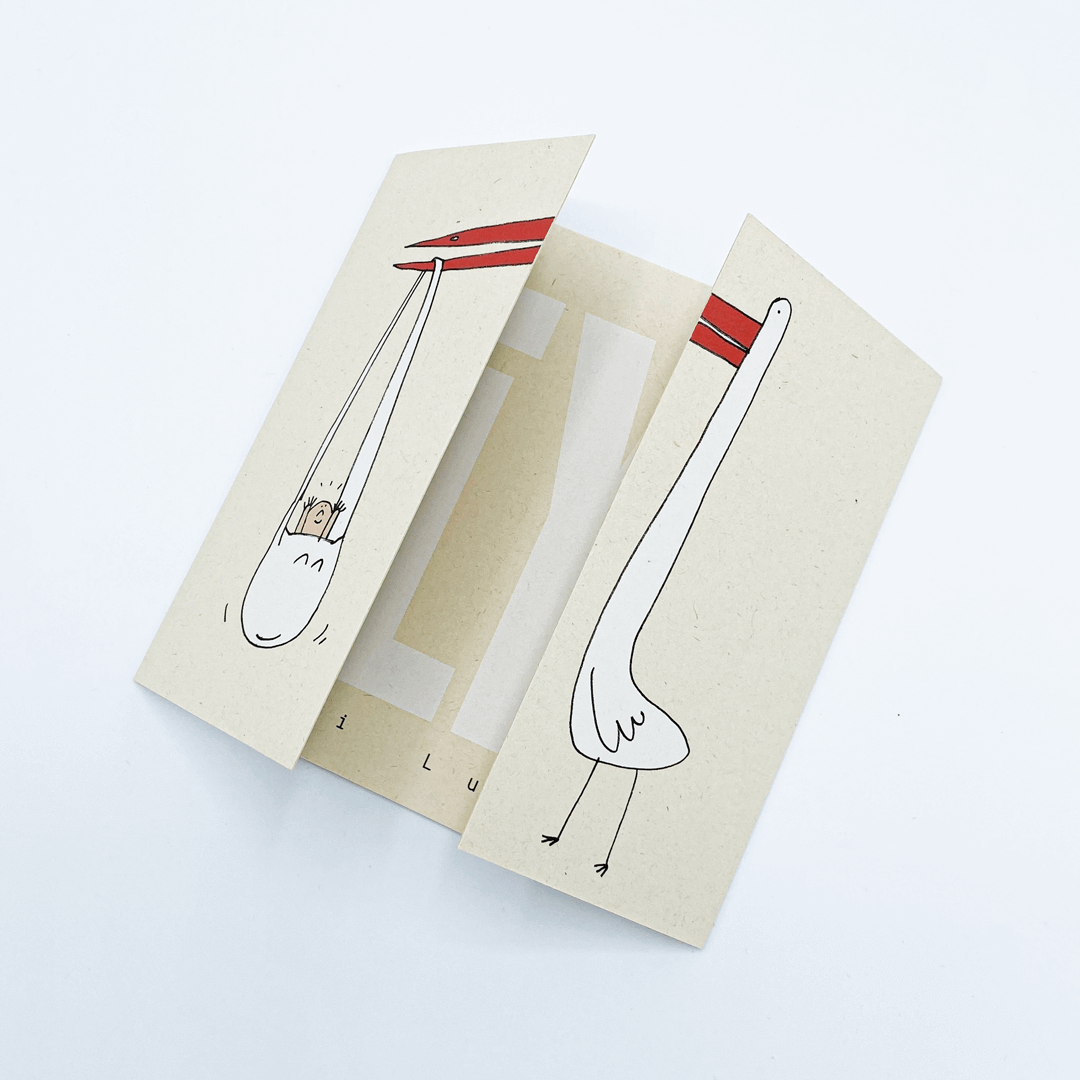
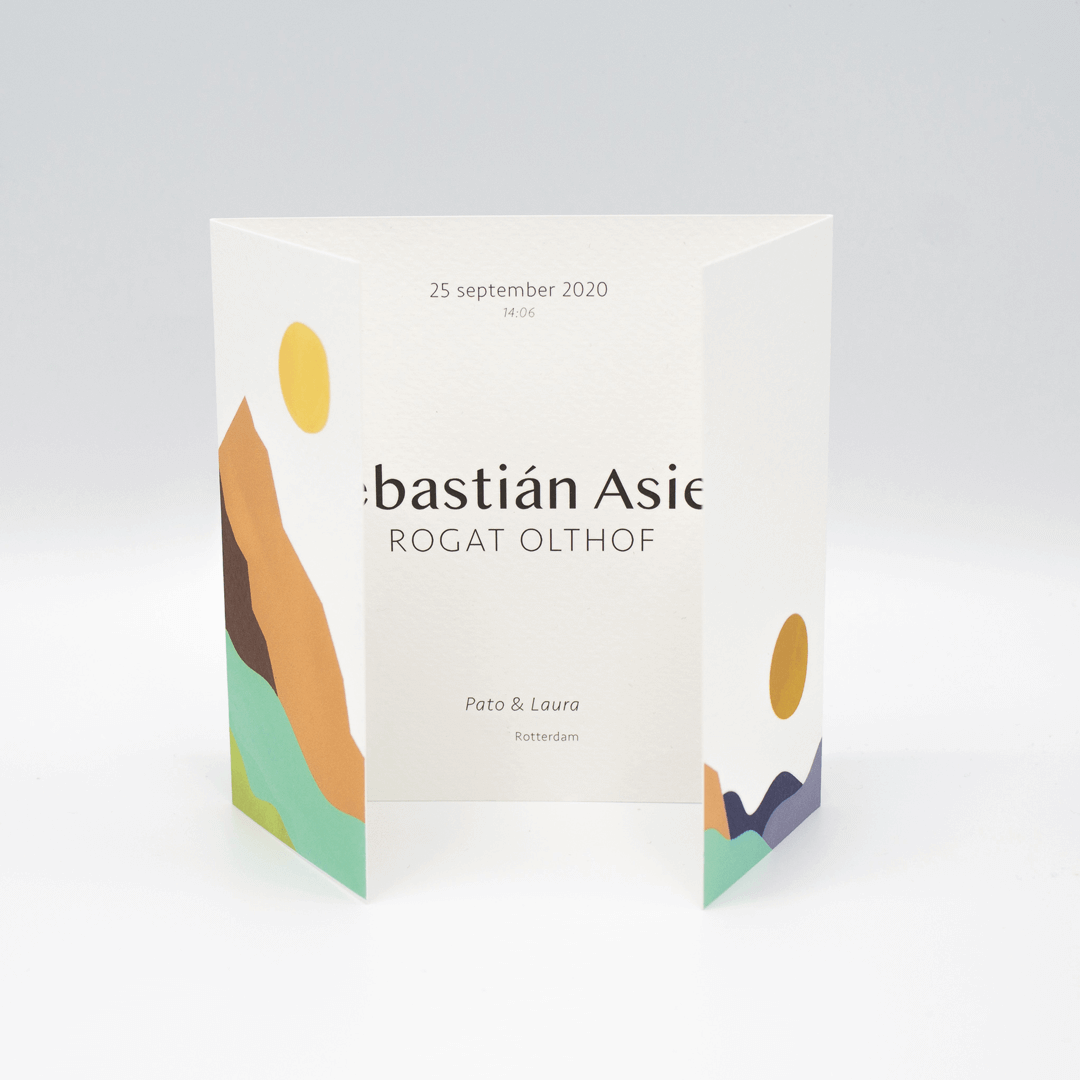
Geburtskarten von Buro Mos + Mr Eamonn (links) und Marloes Verhofstadt (rechts)
Mehr über diese und andere Falzarten? Dann schau dir unseren Blog über Falttechniken für Drucksachen an.
In welchem Format gestaltest du den Falzflyer?
Einen Falzflyer kannst du in verschiedenen Formaten anlegen. Beim Bestellen gibst du das Format an, das der Flyer im geschlossenen Zustand hat. Eine Ausnahme ist der Fensterfalz: Hier gibst du das offene Format an. Am häufigsten wird das A5-Format gewählt. Du willst einen größeren Flyer? Dann zum Beispiel A4 – doppelt so groß wie A5. Kleiner geht natürlich auch. Bestellen kannst du einen Falzlyer schon ab 40 x 40 mm. Das Maximalformat ist 210 x 297 mm – also A4.
Falzflyer in InDesign gestalten
Wir zeigen dir gern Schritt für Schritt, wie du einen Falzflyer in InDesign anlegst. Je nach Falzart unterscheidet sich das etwas! Hier erfährst du alles, was du für das Erstellen eines Wickelfalzes, Zickzackfalzes und Fensterfalzes wissen musst. Was alle drei Falzarten gemeinsam haben: Du legst deine Datei im offenen Format des gewünschten Falzflyers an.
Und denk wie immer daran, einen 3 mm Beschnitt rundum hinzuzufügen. Anschließend markierst du dir die Stellen, an denen gefalzt wird. So kannst du sie direkt beim Designen berücksichtigen und alles sitzt später am rechten Fleck! Wichtig: Du brauchst die Rilllinien übrigens nicht mit Sonderfarben anzulegen oder Ähnliches. Bei diesen Standardfalzflyer-Arten reicht es, sie dir einfach nur zur Hilfe einzuzeichnen. Zum Schluss legst du dann noch die Sicherheitsmargen in deiner Datei an.
So, und ab hier wird es spezifisch!
Einen Zickzackfalz-Flyer gestalten
Ein Zickzack-Falzflyer ist der einfachste von den drei Falzflyern.
Hier kannst du ganz einfach mit der Spalteneinstellung arbeiten. Anders als bei Wickelfalz oder Fensterfalz musst du nachher auch nichts mehr verschieben.
Um einen Zickzack-Falzflyer in InDesign zu erstellen, legst du ein neues Dokument an und gibst das offene Format ein. Möchtest du zum Beispiel einen Zickzack-Flyer im Endformat A5 Lang (105 x 297 mm)? Dann trägst du (weil: 3 x 10⁵) 315 x 297 mm ein. Wähle eine horizontale Ausrichtung. Für einen doppelseitigen Druck gibst du „2“ Seiten ein. Da du einen Zickzackfalz-Flyer erstellst, wählst du 3 Spalten mit einem Spaltenabstand (englisch: gutter) von 10 mm. Für die Ränder trägst du 5 mm als Sicherheitsmarge ein. Und wie immer: 3 mm Beschnitt (bleed) rundherum nicht vergessen.
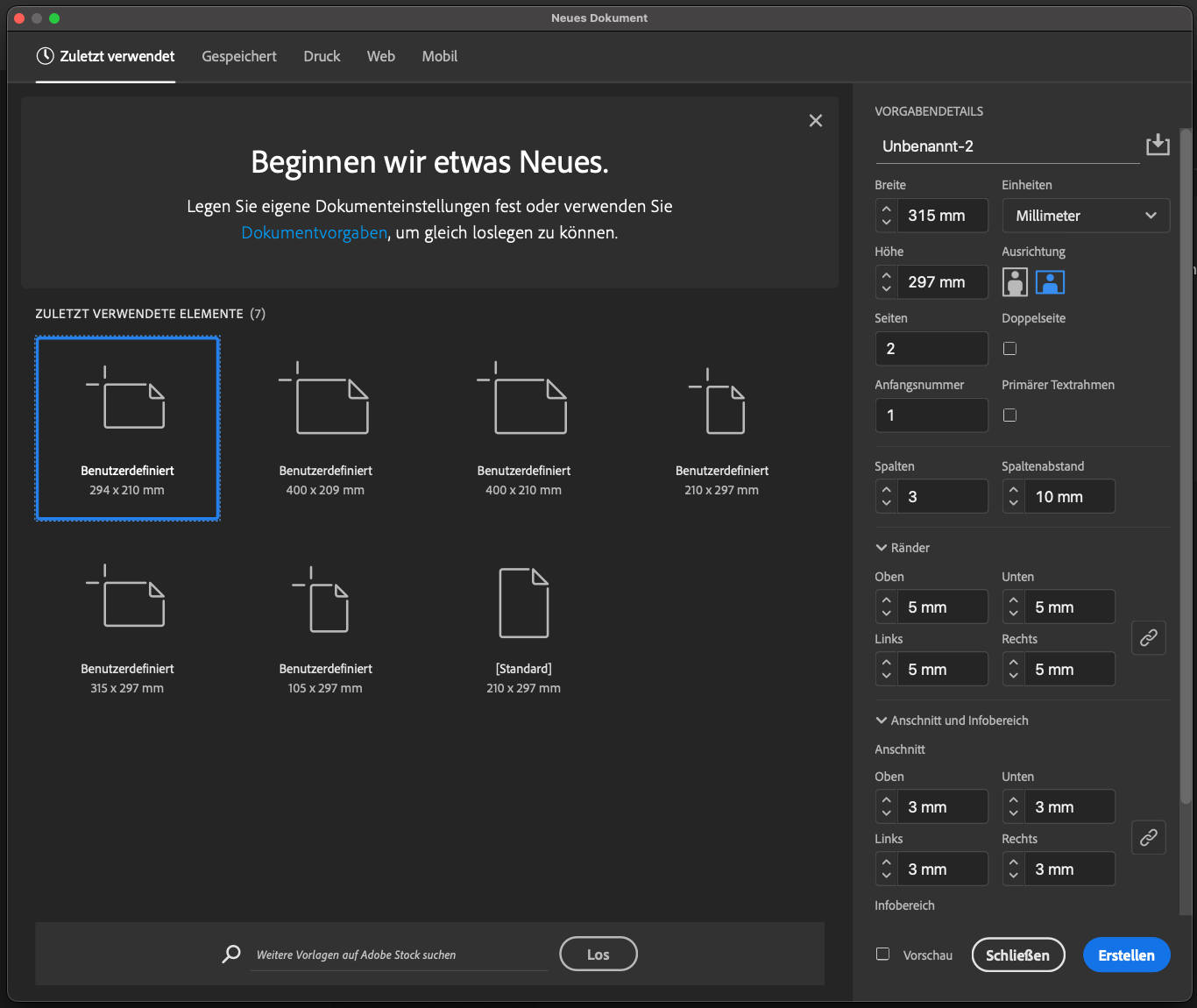
Dein Dokument öffnet sich jetzt mit 3 Spalten. Hier kannst du direkt loslegen mit deinem Design. Der Vorteil von den Rändern und Zwischenräumen: Du hast direkt einen konsistenten 5-mm-Sicherheitsabstand-Rahmen rund um dein Layout. Wichtige Elemente deines Designs sollten nämlich nicht bis ganz an die Schnittkanten reichen, damit selbst bei minimalen Schneideabweichungen nichts weggeschnitten wird. Auch von der Falzlinie solltest du etwas Abstand halten. Es sei denn, du willst bewusst ein durchgehendes Bild einsetzen.
Setzt du dir die zwei Hilfslinien lieber einfach selbst an die Stellen, an denen später gefalzt wird? Dann kannst du dir die Spalteneinstellungen sparen. Diese ziehst du direkt aus den Linealen in InDesign in dein Dokument hinein. Um sie richtig zu platzieren, brauchst du kurz die Endbreite deines zugeklappten Flyers: Eine Hilfslinie liegt bei 1x der Breite, und die zweite bei 2x der Breite. In unserem Beispiel also bei 105 mm und 210 mm (2 x 105 mm). Dann setzt du dir noch zusätzliche Hilfslinien, um den Sicherheitsabstand einzuzeichnen. Diese setzt du jeweils 5 mm rechts und links neben deine schon gesetzten ‘Falzlinien’.
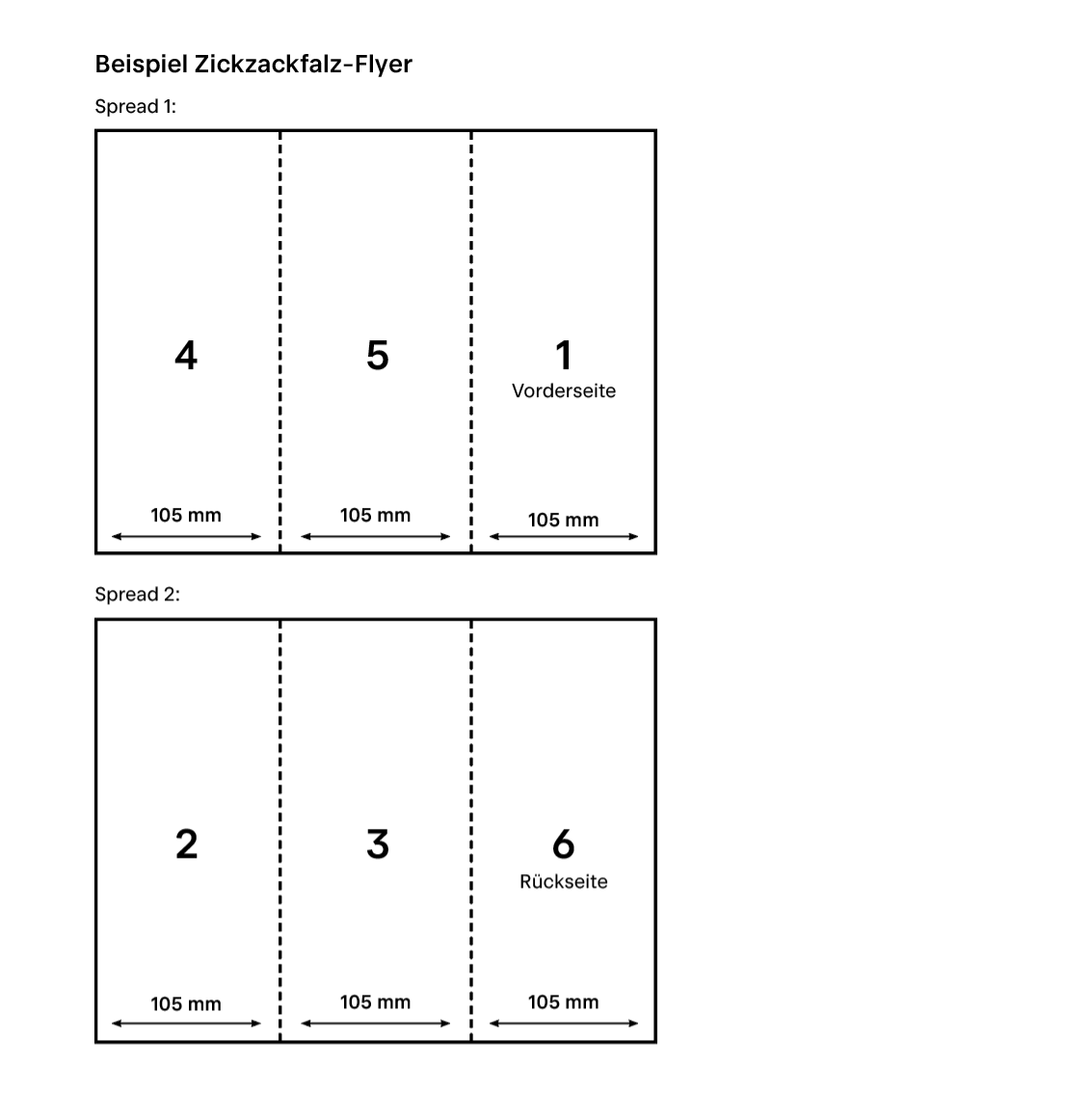
Jetzt kommen wir zum Design! Die Reihenfolge der Seiten ist wichtig. Sie sieht so aus:
Beachte auch unsere weiteren Druckdatenvorgaben. Die findest du hier. Und wenn du Flyer mit Folienprägung gestalten möchtest, schau dir bitte auch diese Druckdatenvorgaben an.
Einen Wickelfalz-Flyer gestalten
Für einen Wickelfalzflyer legst du in InDesign ein neues Dokument mit dem offenen Format deines Flyers an. Bei einem Wickelfalz wird eine der 3 Seiten (die, die später eingeklappt werden soll) 3 mm schmaler angelegt, damit die Seite sauber in den Flyer passt. Unten siehst du die Reihenfolge der Seiten in einem Wickelfalzflyer. Du legst deine Druckdatei also so an, dass die Seiten 4 und 5 (am Ende die Vor- und Rückseite derselben Fläche) in deinem Design jeweils 3 mm schmaler als die Anderen sind.
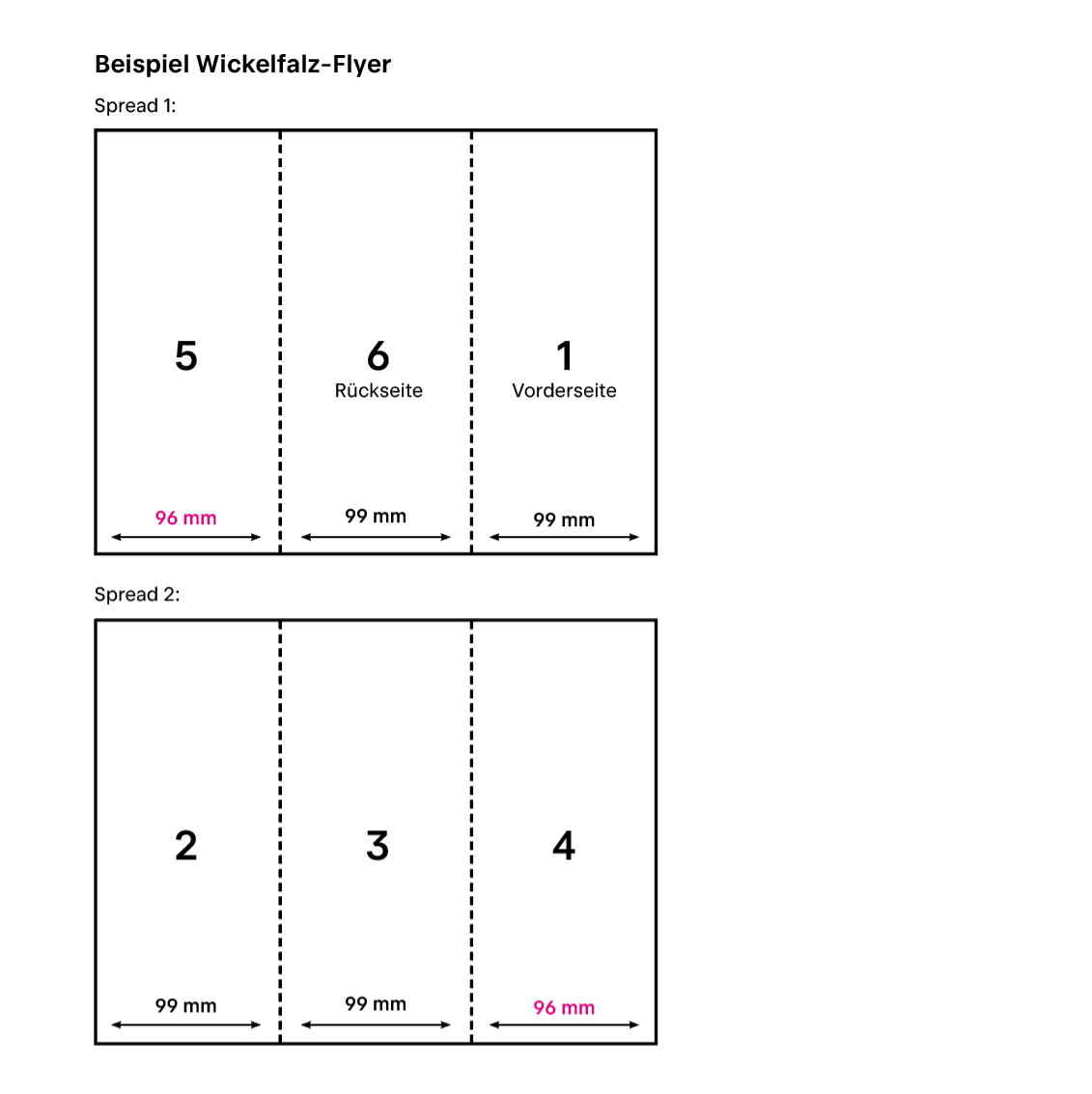
Als Beispiel gestalten wir einen Flyer mit einem geschlossenen Format von 99 x 210 mm (Endformat, Breite x Höhe). Das offene Format wäre bei anderen Falzarten 297 x 210 mm (3 x 99 = 297), aber beim Wickelfalz müssen 3 mm von der Breite abgezogen werden. Die Höhe bleibt gleich. Beim Erstellen deiner Druckdatei gibst du also 294 x 210 mm ein (297 - 3 = 294). Wähle Querformat. Bei zweiseitigem Druck gibst du „2“ Seiten an. Und wie immer: 3 mm Beschnitt (bleed) rundherum nicht vergessen. Für die Ränder trägst du 5 mm als Sicherheitsmarge ein.
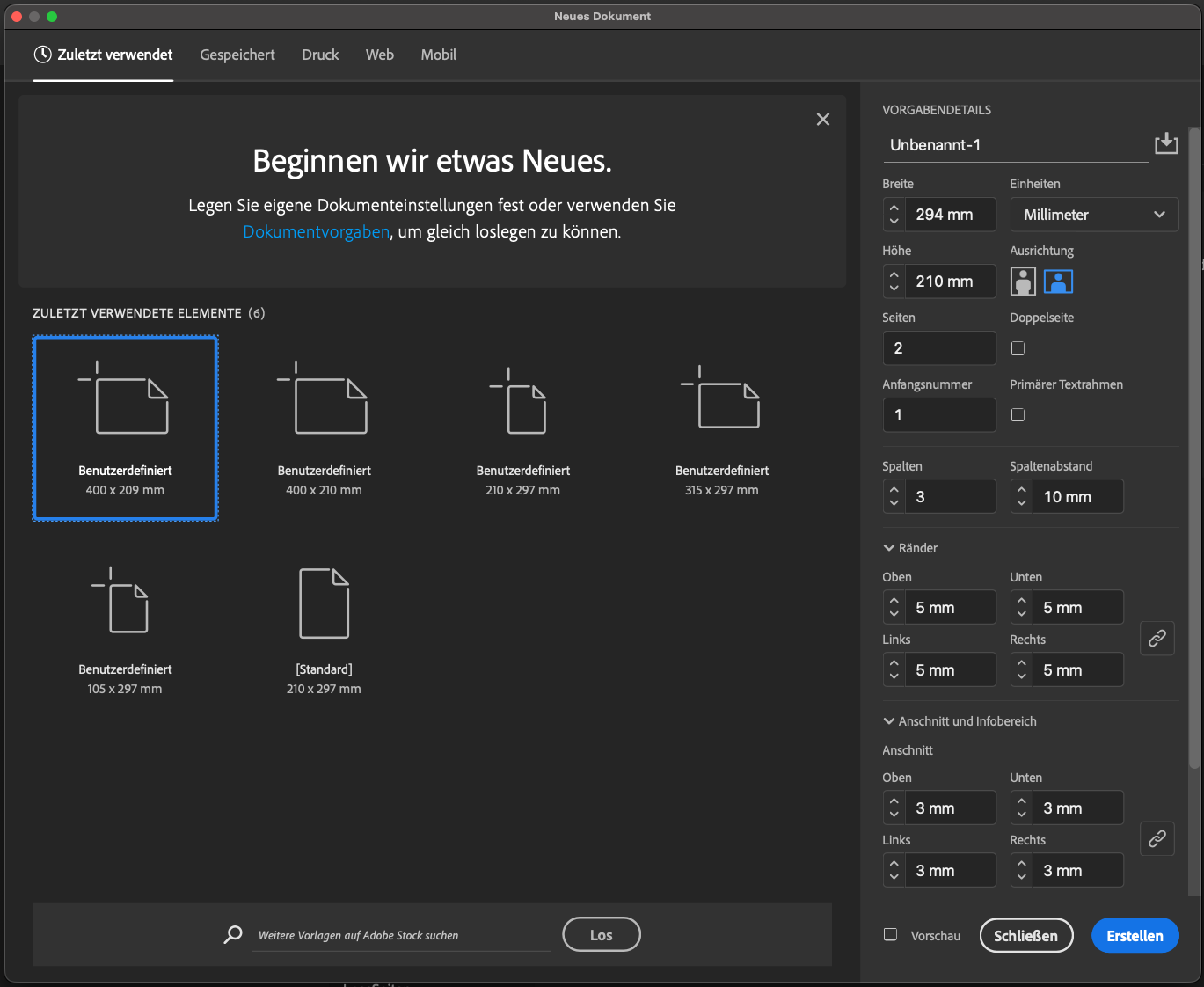
Jetzt gibt es zwei Optionen, um dir die Seiteneinteilung einzuzeichnen. Du kannst dir die Hilfslinien entweder per Hand einfügen, oder mithilfe der Dokumenteinstellungen. Ersteres ist beim Wickelfalzflyer wahrscheinlich intuitiver.
Möchtest du dir die Hilfslinien selbst einzeichnen? Diese ziehst du direkt aus den Linealen in InDesign in dein Dokument hinein, genau dort, wo später gefalzt wird. Die genaue Position musst du kurz berechnen.
Dafür brauchst du die Endbreite deines zugeklappten Flyers: Eine Hilfslinie liegt beim Wickelfalz nicht immer genau auf der Breite des zugeklappten Formats. Die Seite, die später eingeklappt wird, ist letztendlich 3 mm schmaler als die anderen. Welche Seiten das sind, siehst du im Bild oben. In unserem beispiel werden die Breiten der Seiten also auf der Vorderseite von links nach rechts: 96 mm, 99 mm und 99 mm. Auf der Rückseite des Flyers, also der zweiten Seite in deiner Datei, dann genau umgekehrt. Nämlich von links nach rechts: 99mm, 99mm, und 96mm. Auf Seite 1 in deinem Design, setzt du die Hilfslinien also auf 96 mm und 195 mm (99 + 96 mm) von links. Auf Seite 2 aber nochmal anders, nämlich bei 99 mm und 198 mm von links. Jetzt fehlen nur noch die Sicherheitsmargen. Diese setzt du jeweils 5 mm rechts und links neben deine Falzlinien.
Möchtest du doch lieber die Dokumenteinstellungen benutzen? Hierfür kannst du mit der Spalten-Voreinstellung in InDesign arbeiten. Diese findest du direkt unter den ganzen anderen Dokumenteinstellungen, dort wo du auch schon das Format etc. festgelegt hast.
Da du einen Wickelfalz erstellst, wählst du 3 Spalten mit einem Abstand (englisch: Gutter) von 10 mm. Für die Ränder trägst du 5 mm ein. Und wie immer: 3 mm Beschnitt (Bleed) rundherum nicht vergessen.
Jetzt öffnet sich dein Dokument mit drei gleich breiten Spalten. Aber: Diese sollten nicht alle gleich breit bleiben. Die Breite der Seiten werden also auf der Vorderseite von links nach rechts: 96 mm, 99 mm und 99 mm. Auf der Rückseite des Flyers, also der zweiten Seite in deiner Datei, dann genau umgekehrt. Nämlich von links nach rechts: 99mm, 99mm, und 96mm. Damit das passt, verschiebst du zwei der Spaltenhilfslinien, deshalb nachträglich noch um 3 mm. So passt dein Layout später perfekt. In InDesign erstellst du dafür erst zwei Hilfslinien. Geh zu Layout > Hilfslinien erstellen (Create guides). Jetzt zwei Spalten mit einem Abstand von 99 mm anlegen – das ist deine Seitenbreite. Wichtig: Trage das bei 'Spalten' ein, nicht bei 'Zeilen'.
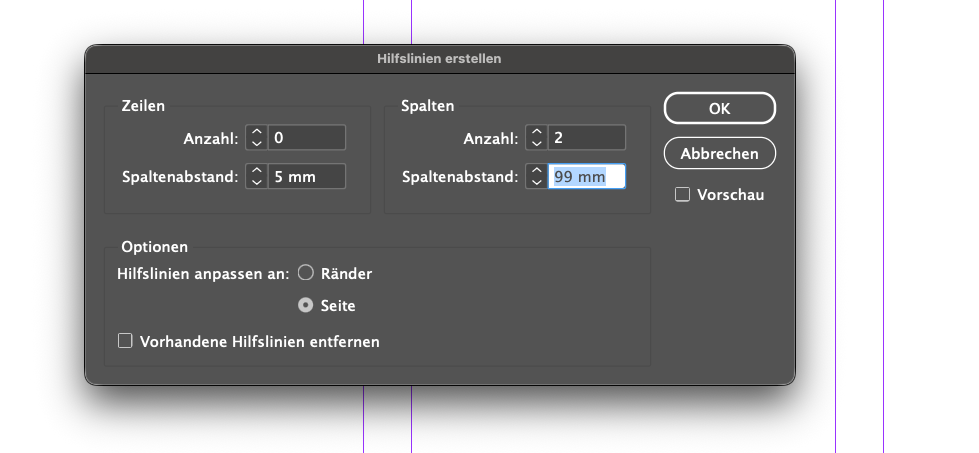
Klick auf OK und du siehst zwei blaue Hilfslinien. Jetzt müssen diese nur noch an die richtigen Stellen. Klick auf die erste blaue Linie und gib oben links bei „X“ (öffnet sich über Fenster > Steuerung) die X-Position ein. In unserem Beispiel: 96 mm (99 - 3) und dann 195 mm (96 + 99). Rechtsklick auf den Hintergrund und wähle „Spaltenhilfslinien sperren“ (Englisch: Lock column guides).
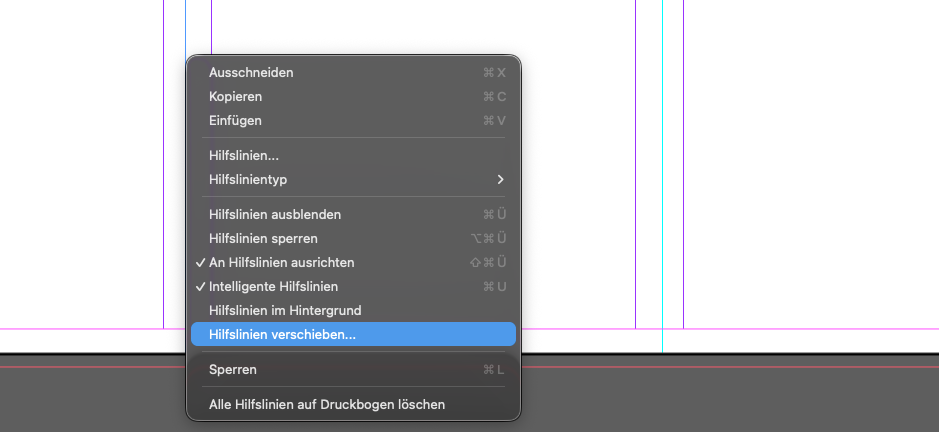
Jetzt kannst du die Spaltenhilfslinien genau um die blauen Linien herumziehen – mit jeweils 5 mm Abstand. Dafür kannst du oben wieder die X-Position nutzen. Leider kannst du die Werte nicht direkt eingeben. Verschiebe die Linien manuell so präzise wie möglich. Mach das Gleiche auf deiner zweiten Seite. Wenn du fertig bist, sieht deine Datei ungefähr so aus:
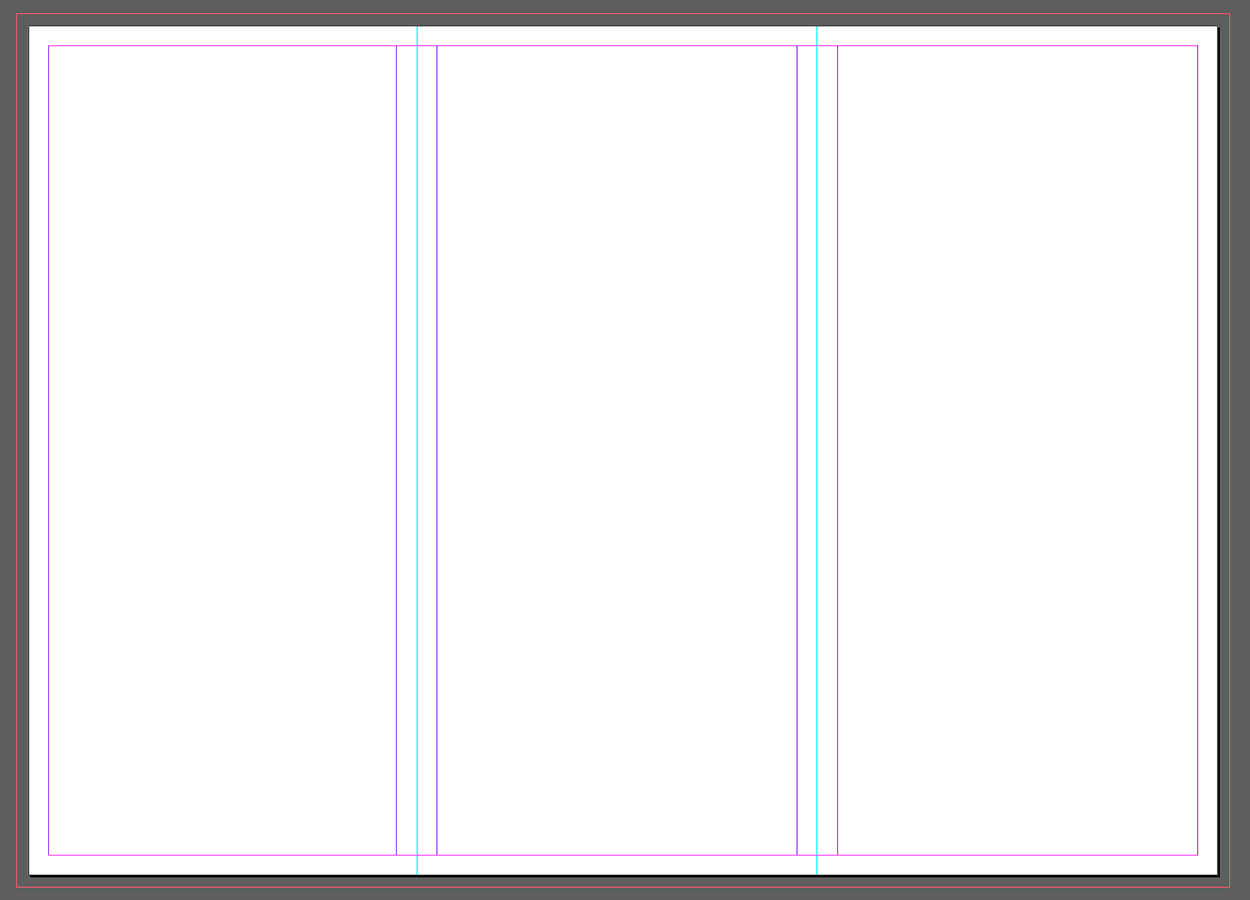
Dank der Ränder und Zwischenräume hast du jetzt einen sauberen Rahmen von 5 mm rund um dein Design. Dein Layout sollte nämlich nicht bis ganz an die Ränder laufen – wegen der Sicherheitsmarge. Und auch zur Falzlinie solltest du Abstand halten. Es sei denn, du möchtest ein durchgehendes Bild einfügen.
Jetzt kannst du mit dem Gestalten loslegen! Denk an die Reihenfolge der Seiten oben und an unsere Druckdatenvorgaben für Flyer. Rilllinien musst du nicht angeben. Gestaltest du Flyer mit UV-Spotlack? Dann gelten zusätzlich diese Druckdatenvorgaben.
Einen Fensterfalz-Flyer gestalten
Bei einem Fensterfalzflyer gehst du im Grunde genauso vor wie bei den anderen Falz-Flyern auch. Der einzige Unterschied liegt in der Position der Hilfslinien.
Als Beispiel erstellen wir einen stehenden A6-Fensterfalz-Flyer. Das geschlossene Format ist 105 x 148 mm. Beim Bestellen gibst du bei dieser Falzart das offene Format an. Weil der große Mittelteil genauso breit ist wie die beiden Flügel zusammen, verdoppelst du also einfach die Breite. In diesem Fall ist es bei stehender Ausrichtung also (weil 2 x 105 mm) 210 × 148 mm.
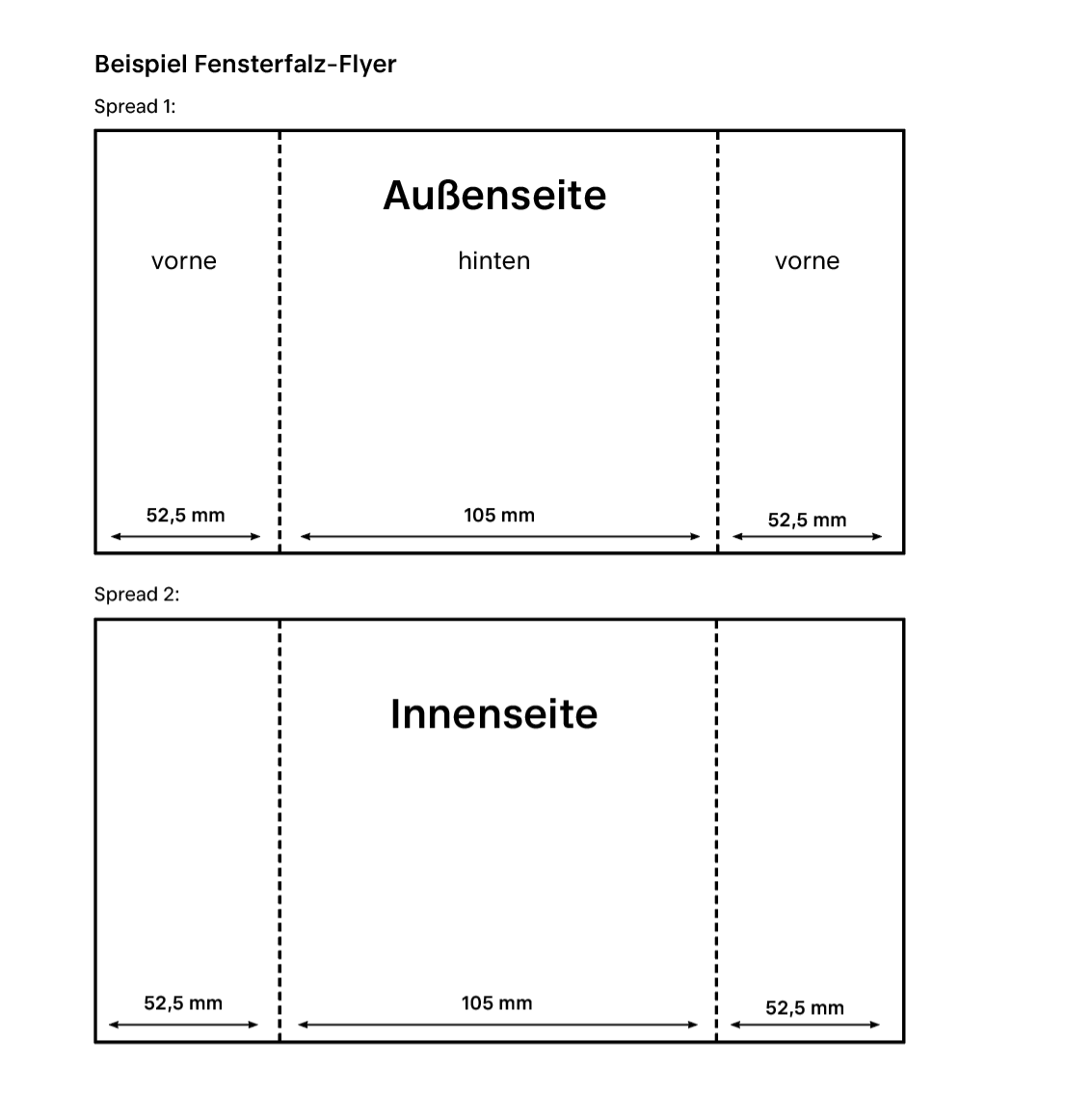
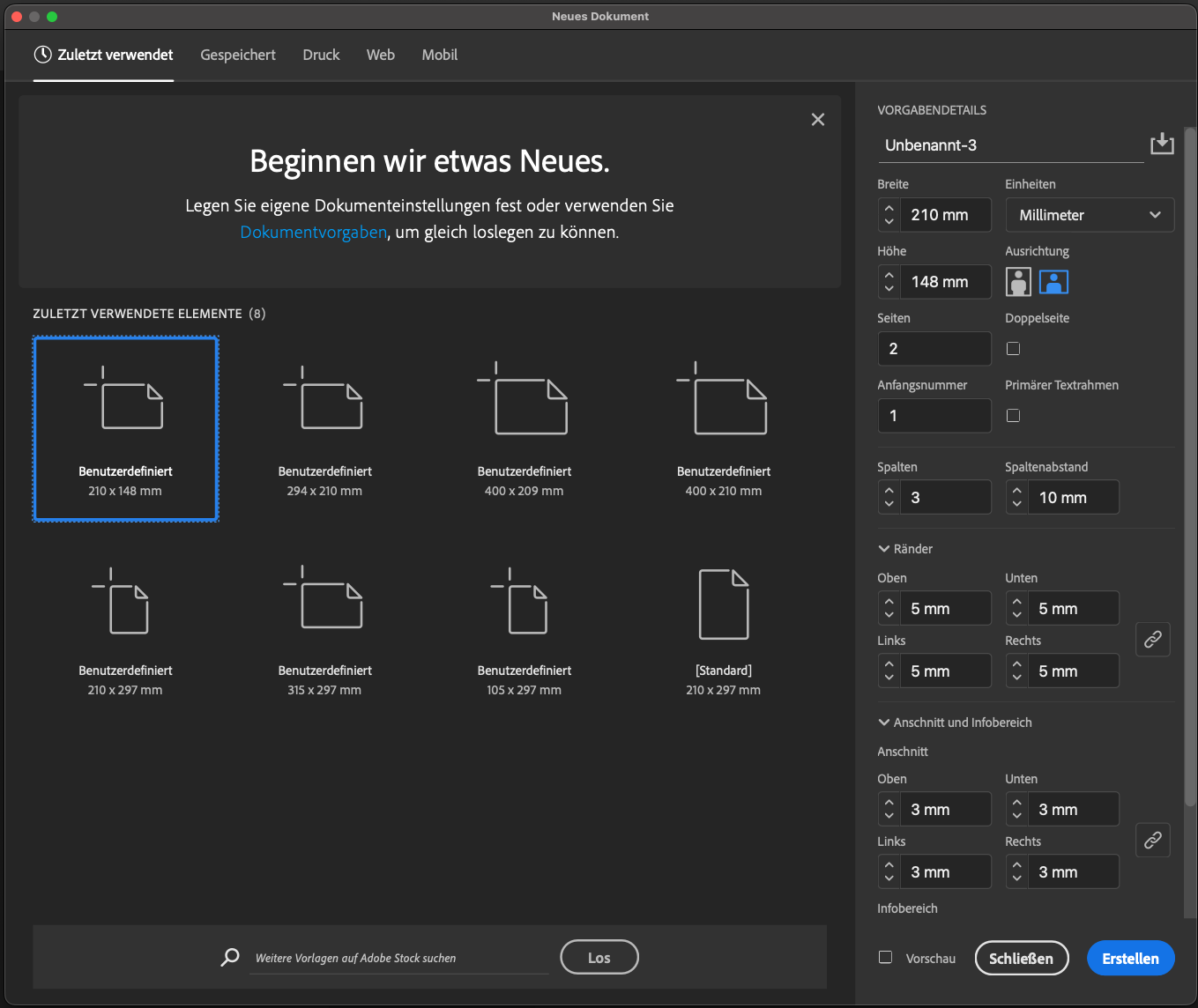
Wenn du ein neues Dokument in InDesign erstellst, gibst du also zuerst 210 mm in der Breite und 148 mm in der Höhe ein. Die Ausrichtung ist horizontal (obwohl das Format im geschlossenen Zustand hochkant ist). Bei doppelseitigem Druck wählst du 2 Seiten aus. Und wie immer gilt: 3 mm Beschnitt (bleed) nicht vergessen.
So, und jetzt trägst du dir die Hilfslinien ein, um dir die Position der Falzlinien zu markieren.
Möchtest du dir diese selbst einzeichnen? Dafür ziehst du dir direkt aus den Linealen in InDesign die Hilfslinien in dein Dokument hinein, genau dort, wo später gefalzt wird. Die Position berechnest du kurz: Setz eine Linie bei 25 % und eine bei 75 % der Gesamtbreite. So stellst du sicher, dass die Flügel jeweils genau ein Viertel der Breite einnehmen und alles später genau zur Rillung passt. Jetzt fehlen nur noch die Sicherheitsmargen. Diese setzt du jeweils 5 mm rechts und links neben die Hilfslinien, die du gerade für die Rillung gesetzt hast.
Möchtest du doch lieber die Dokumenteinstellungen benutzen? Dann kannst du die Spalten-Voreinstellung in InDesign benutzen. Die findest du direkt beim Anlegen deiner Datei, dort, wo du auch Format und andere Einstellungen festlegst, bloß ein Stück weiter unten.
Da du einen Fensterfalzflyer gestaltest, wählst du 3 Spalten mit einem Zwischenraum (englisch: gutter) von 10 mm. Die Ränder: 5 mm rundherum. Dann öffnet sich dein Dokument mit drei Spalten. Die Hilfslinien müssen dann nur noch an die richtigen Stellen. Geh dazu zu Layout > Hilfslinien erstellen (Create guides). Erstelle zwei Spalten – eine bei 25 % der Gesamtbreite und eine bei 75 %. Trage als Zwischenraum also 105 mm ein (die Hälfte von 210 mm). Klick auf OK.
Du hast jetzt zwei blaue Hilfslinien in deinem Dokument. Sie sind bereits zentriert. Nun passt du die Spaltenhilfslinien an die Position dieser Linien an. Klicke dazu mit der rechten Maustaste auf dein Dokument und deaktiviere das Sperren der Spaltenhilfslinien.
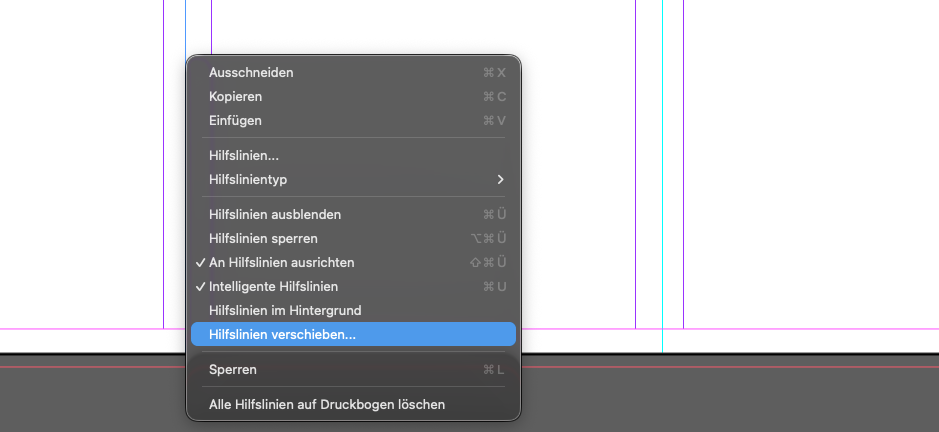
Jetzt kannst du die Spaltenhilfslinien so verschieben, dass sie jeweils 5 mm Abstand zu den blauen Hilfslinien haben. Wenn du mit der Maus über die Spaltenhilfslinie fährst, siehst du oben links die X-Position (nicht sichtbar? Dann aktiviere sie über Fenster > Steuerung / View > Control). Leider kannst du hier keine genauen Werte eingeben, also positioniere die Linien möglichst präzise per Hand. Mach das auch auf Seite 2.
So sollte dein Dokument jetzt aussehen:
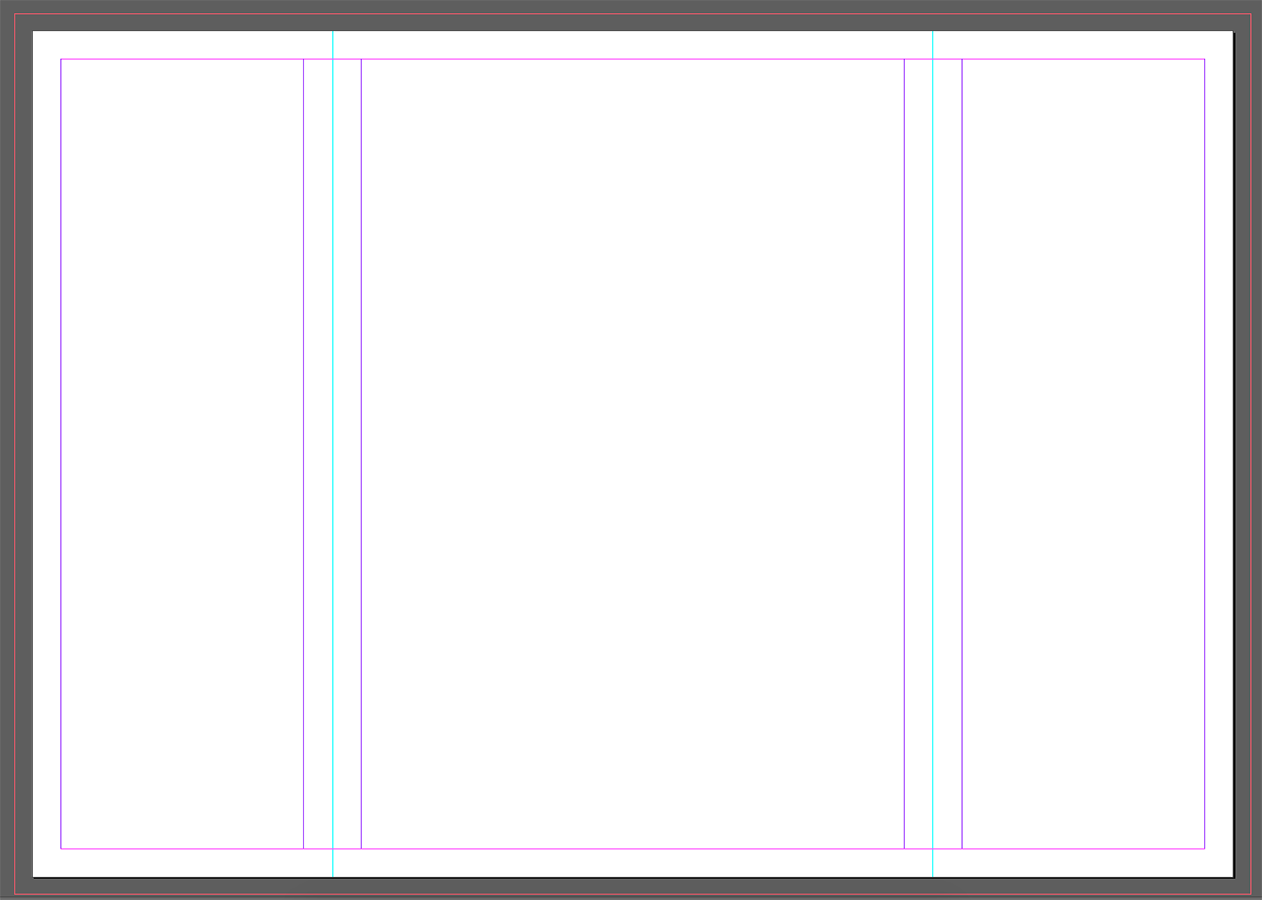
Dank der Ränder und Zwischenräume hast du jetzt ein konsistentes 5-mm-Rahmenlayout. Halte diese Sicherheitsmarge so gut es geht ein und platziere wichtige Elemente in deinem Design nicht zu nah am Schnittrand. Auch zur Falzlinie solltest du Abstand halten. (Außer natürlich, du möchtest Elemente gezielt von einer Seite zur anderen laufen lassen.) Achte auch unbedingt auf die Reihenfolge beim Layout und auf die weiteren Druckdatenvorgaben für Karten.
So, und dann ist dein Fensterfalz-Flyer auch schon bereit für dein Design!
Hast du noch Fragen?
Hängst du beim Erstellen deiner Falzflyer irgendwo fest? Dann melde dich einfach bei unserem Kundenservice. Brauchst du noch etwas Hilfe beim Anlegen deiner Datei? Dann schau dir auch unsere 7 Tipps für perfekte Flyer an.
Über den Autor

Ellen von PeterPrint
Ellen ist Marketeer bei PeterPrint. 2017 schloss sie ihren Bachelor in Communication & Multimedia Design ab. Mit 8 Jahren Erfahrung als Designerin und Marketeer entwickelt sie kreative Kampagnen, vom Konzept bis zum Endprodukt. Ihr Lieblingspapier? Rebello: stark, rau und rebellisch.
Mehr über Ellen


